タブレット(スマホ)」カテゴリーアーカイブ

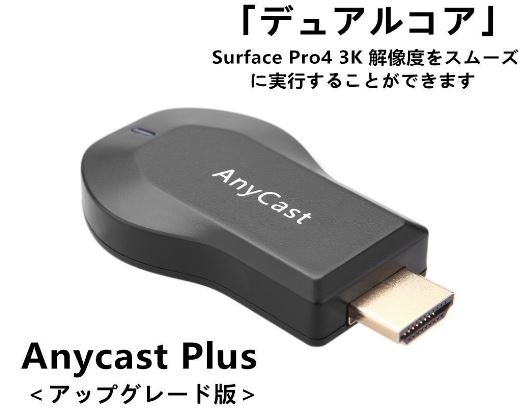
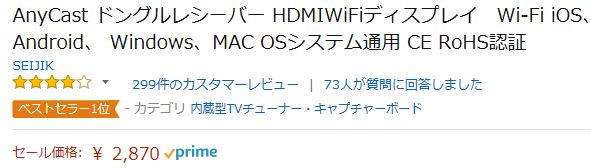
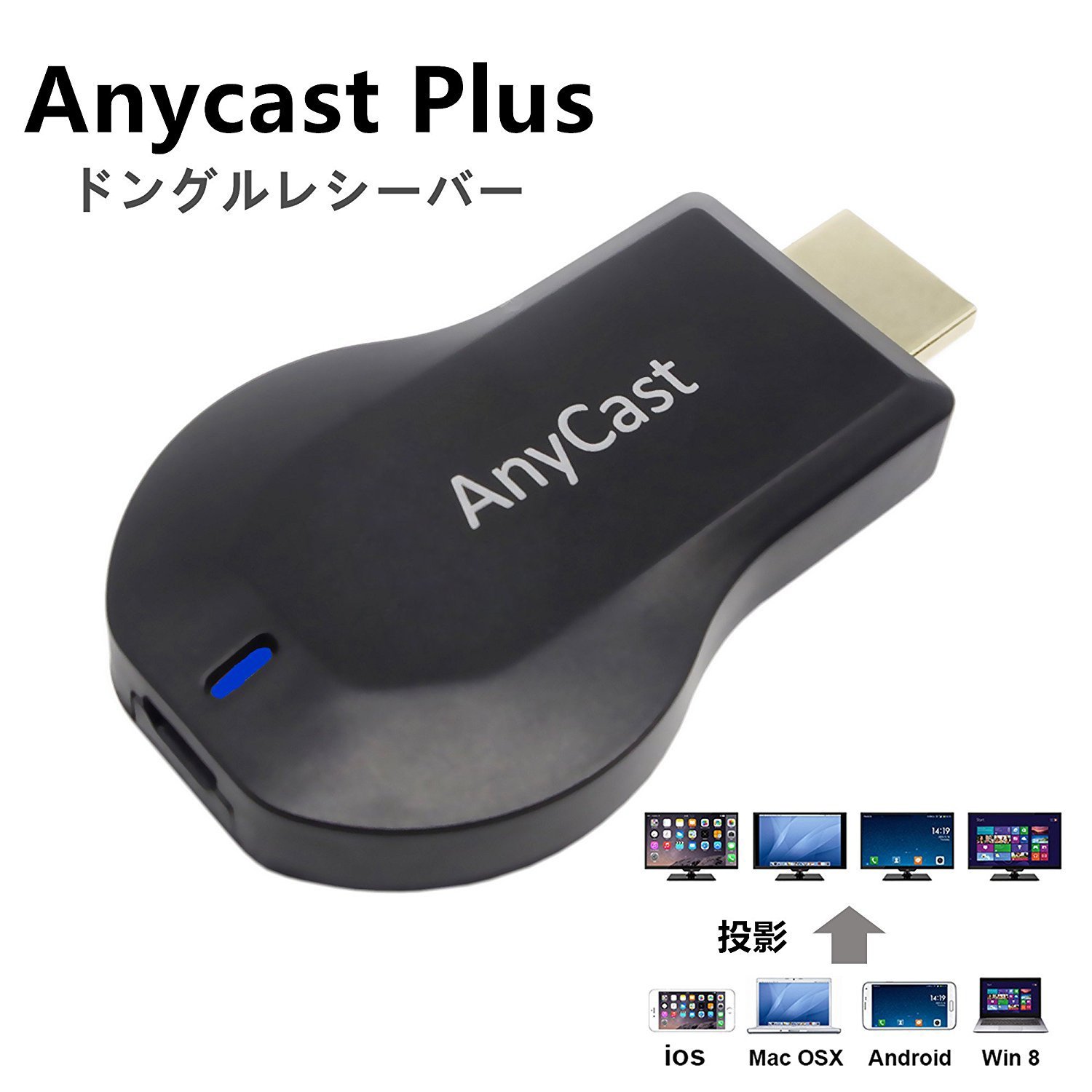
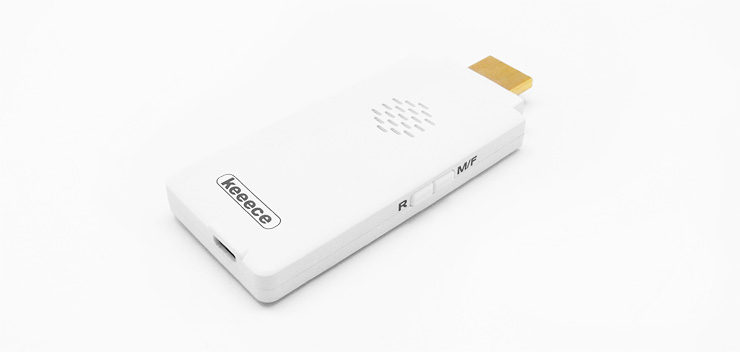
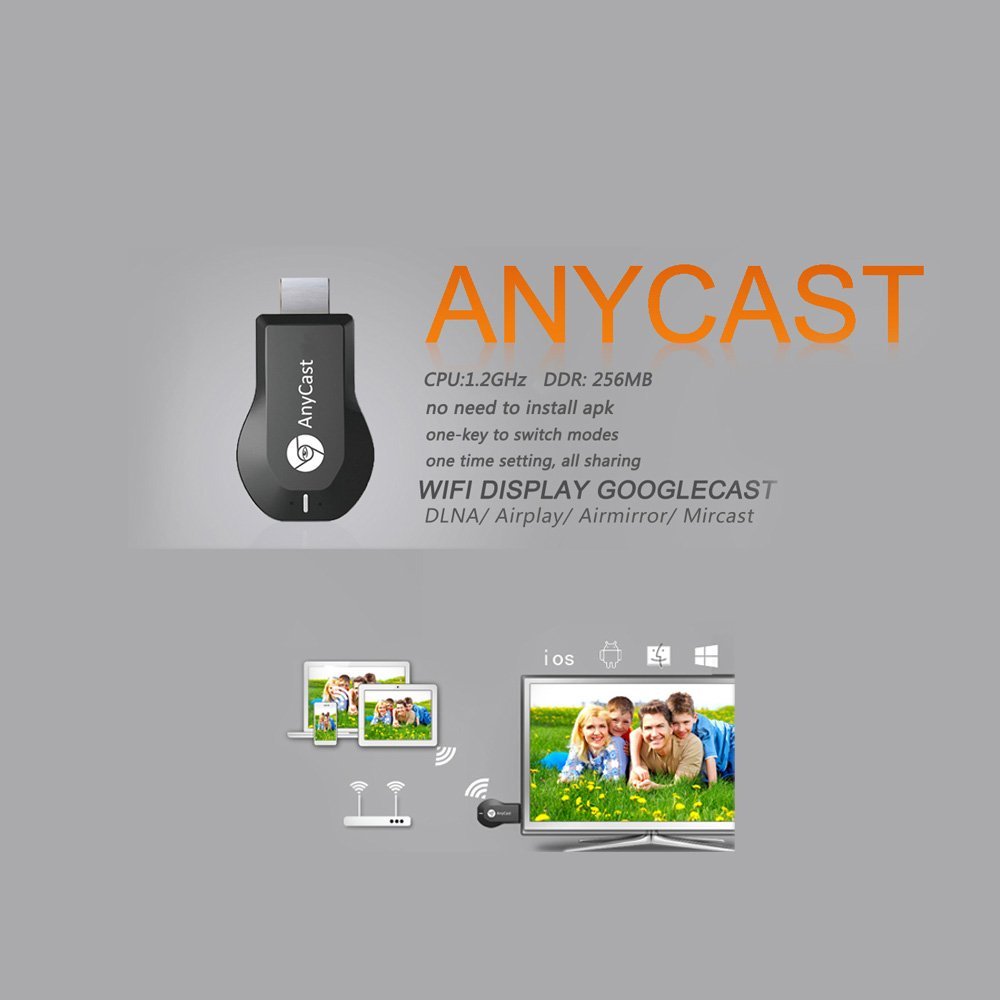
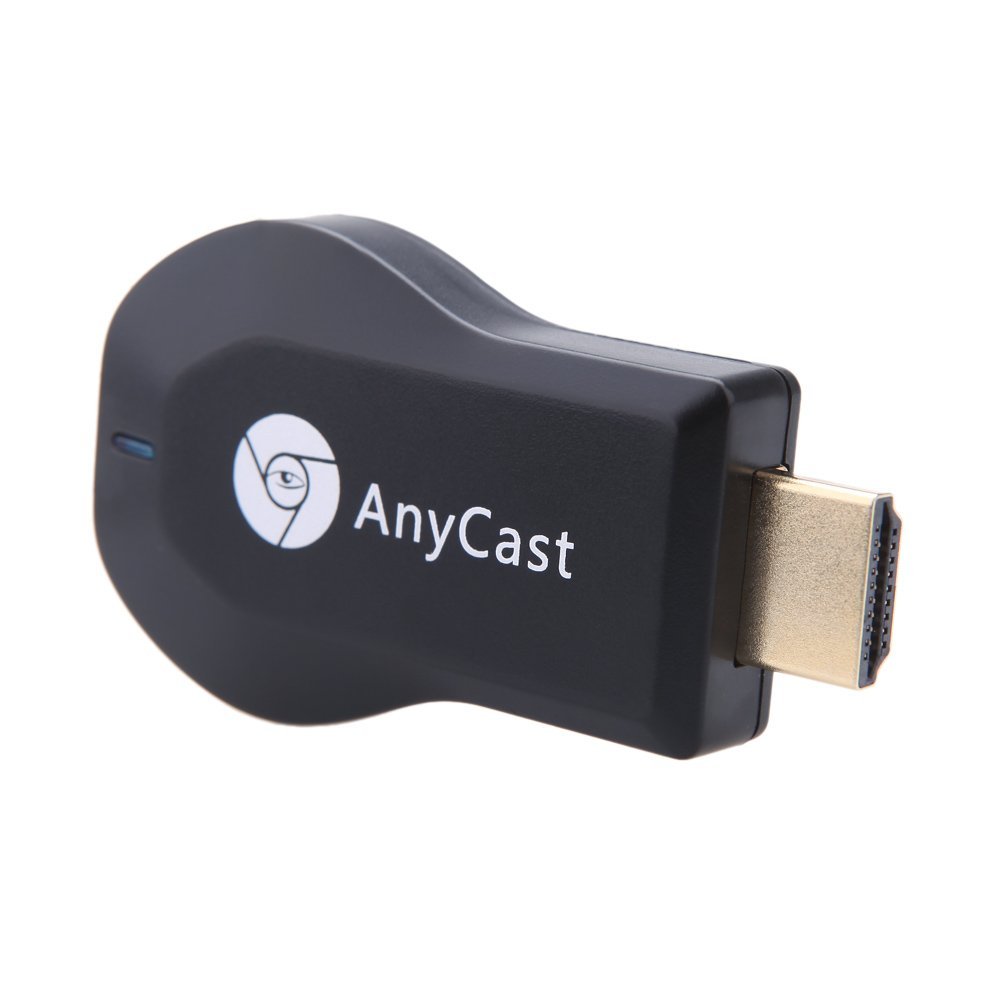
AnyCast ドングルレシーバー HDMIWiFiディスプレイ 購入

これまで類似品を2種類購入しているが、簡単に接続できる方法が分かったので、少しグレードや性能の高いものを購入した。

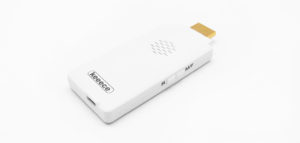
簡単に言えば、スマホやタブレットの映像・撮影画像をリアルタイムでTVや大きなスクリーンに映し出せる機器である。最初に接続したときは、苦労してなんと何日かかけてやっと接続できたが、接続方法が分かると馬鹿みたいに簡単にできる。


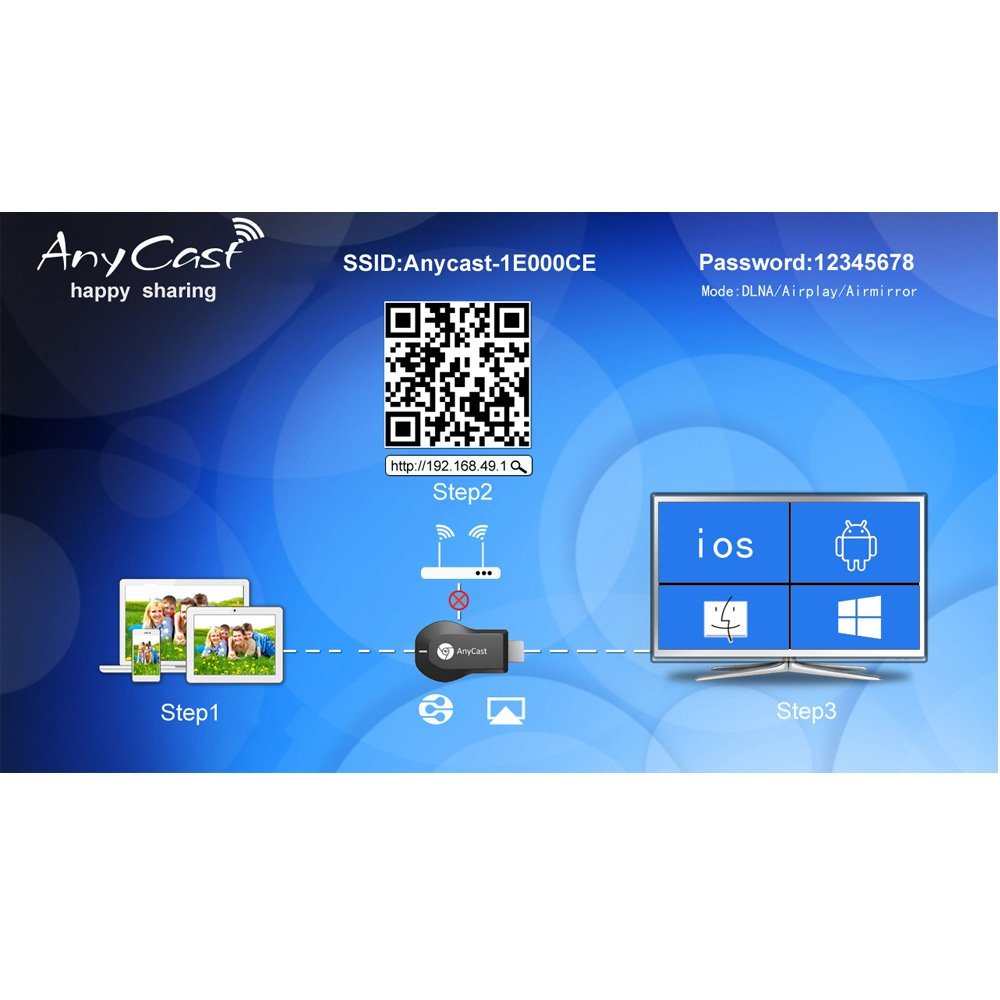
Anycast Plusは無線伝送プロトコルを使用して、携帯電話・タブレット・ノートパソコンの表示画面を、別の画面デバイス上に反映させます。即ちテレビ・モニター・プロジェクター等の大型スクリーン上に、携帯電話・タブレット・ノートパソコンの画面に表示される全てを反映させることが可能。スマートホンに保存された写真を、リビングの大型テレビに反映させ、ご家族で楽しむことが出来る。

その拡大写真と接続方法は次

続きを読む

★What do you think of this post?(この記事どう思いますか?それぞれ投票可)★
  • ◆いいね! 
  • ◆興味あり! 
  • ◆同感! 
  • ◆今ひとつ 

スマホ・タブレット画面・映像・音声をTVやモニターに映す 仮完成

昨年夏からスマホを簡単にTV画面やモニターに映す方法を時間を見つけて少しずつ研究してきた。何よりスマホをもってなくタブレットを昨年やっと購入、これはほとんどドローンのリモコン代わりと手元ネット検索専用・・・・ タブレットのOSのアンドロイドが分かってくると半年ぶりに接続してみるとおやあのときより簡単に接続された。

まずは、一般論で、スマホ画面をテレビに出力する3つの方法

知るとより楽しめる!スマホ画面をテレビに出力する3つの方法

こちらが上記サイトよりの抜粋
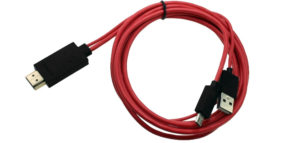
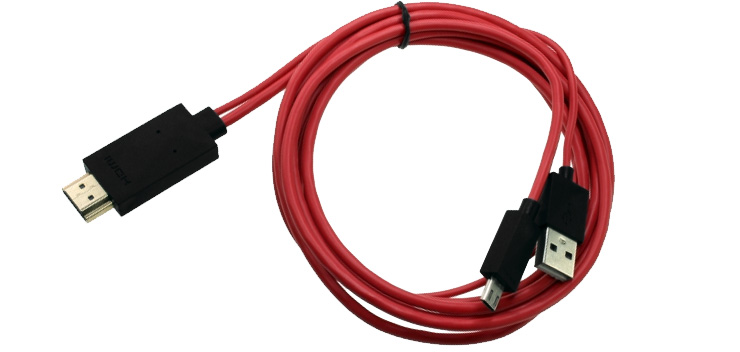
1.MHLケーブルを使う。

これが最も簡単だけど、スマホおよびTVがMHL規格に対応している必要あり。現在、新しいTVでないと対応していないし、スマホも対応している機種は少ないので・・・ 現実的ではない

2.miracast(ミラキャスト)等のアダプタを使う
これはmiracastとよばれる無線技術を使って、スマホとテレビをワイヤレスで接続し出力させる方法。miracast(ミラキャスト)とは、Wi-Fi Allianceによって策定された1対1の無線通信によるディスプレイ伝送技術の事。スマホ画面をテレビに出力させる他にも、会議室のプロジェクターとノートPCの画面を共有し出力する事もできる。この機器時代は結構お高いが・・・後で説明する機器は安い

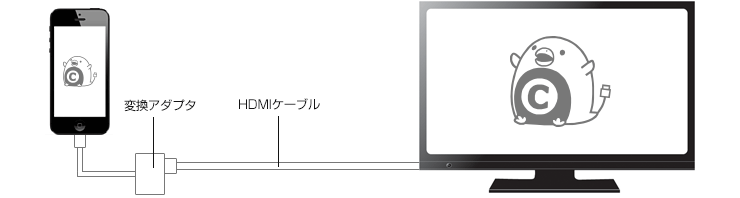
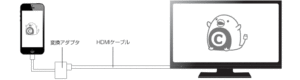
3.iPhone用HDMIアダプタを使用する
こちらは読んでもよく分からないが・・・却下

こちらはiPhoneの画面をテレビに出力する方法の1つ、テレビと直接HDMIケーブルを繋げるが、iPhoneにはHDMI出力端子が無い為、30ピン(Dockコネクタ)/Lightningコネクタに変換するアダプタを使用。iPhone4/4Sは30ピン(Dockコネクタ)を、iPhone5以降の機種はLightningコネクタ搭載のアダプタを利用。

設定方法(使用方法)は、スマホと変換アダプタを接続し、その接続したアダプタとHDMIケーブルを接続するだけ。それだけでテレビに出力する事ができる。

結局、私が見つけた、簡単に接続できる機器と方法は、アマゾン商品も公開 続きを読む

★What do you think of this post?(この記事どう思いますか?それぞれ投票可)★
  • ◆いいね! 
  • ◆興味あり! 
  • ◆同感! 
  • ◆今ひとつ 

タブレット 画面キャプチャー録画ソフト再検討

画面キャプチャー以前2つのソフトを使っていて、これは使いにくい・・・

結局2つともアンインストールしてしまった。・・・・

でもまた、ドローンのフライトレコード画面キャプチャーがこれを使わないと出来ないことが分かり再検討することにした。

最初のものを最近まで使用していたが、終了しても勝手に常駐したりして削除したが・・・でもやっぱり必要となった。

DU Recorder

https://play.google.com/store/apps/details?id=com.duapps.recorder

合計 1,756,915

AZ スクリーン レコーダー  

https://play.google.com/store/apps/details?id=com.hecorat.screenrecorder.free&hl=ja

合計 655,757

結局こちらを再インストール候補とした インストール自体はまだ先

続きを読む

★What do you think of this post?(この記事どう思いますか?それぞれ投票可)★
  • ◆いいね! 
  • ◆興味あり! 
  • ◆同感! 
  • ◆今ひとつ 

Wi-Fi 技術すごし、PC機でリレー中継可能

アマゾンで偶然見つけたのだが・・・Wi-Fi 技術の進歩はすごい・・・・

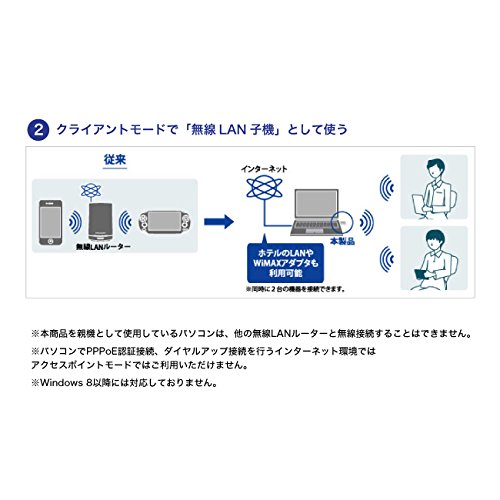
Wi-Fi子機として利用できるクライアントモードのほか、アクセスポイントモードでは、インターネットに接続されたパソコンに本商品を接続することで、Wi-Fiルーターがなくてもゲーム機などWi-Fi機器を手軽にネット接続できる。

つまり、無線LAN接続されたPC機とその子機として無線接続できるのだ・・・

[特長] USBポートに挿したままでも持ち運べる! 超小型無線LANアダプター

  • [スピード] 150Mbps(11n)、54Mbps(11g)、11Mbps(11b)
  • [対応OS] Windows 10/8.1/8/7/Vista/XP(SP3以降)
  • [機能] 内蔵アンテナ×1/アクセスポイント(親機)モード/IPv6対応
  • [サイズ/重量] 約15(W)×19(D)×8(H)mm / 約2g(本体のみ)
  • [付属品] サポートソフト(CD-ROM)、取扱説明書


それは、 続きを読む

★What do you think of this post?(この記事どう思いますか?それぞれ投票可)★
  • ◆いいね! 
  • ◆興味あり! 
  • ◆同感! 
  • ◆今ひとつ 

タブレット(スマホ)からTVへ動画・音声出力成功その2

自宅での接続に加えて、学校でのTVおよびプロジェクターでも確認したが、うまくいった。

ちなみに、この全てのはじまりは次

知るとより楽しめる!スマホ画面をテレビに出力する3つの方法

パワーポイントも普通に再生(音声は出ない・・・・)

映像も3%ほど画質は落ちるが再生可能

でもまだまだ不安定で、すぐにうまくいくときといかないときがある。

今まで分かったことは、私のタブレットでは、普通のWIFIでなくdirect WIFI いいようである。 さっきまでうまくいっても次はうまくいかない・・・

一応、最初よりはだいぶうまくいくことが多くなった。

あとは細かい自分用マニュアルの作成だ!

★What do you think of this post?(この記事どう思いますか?それぞれ投票可)★
  • ◆いいね! 
  • ◆興味あり! 
  • ◆同感! 
  • ◆今ひとつ 

タブレット(スマホ)からTVへ動画・音声出力成功

1週間かかってやっとタブレットの映像をTVへ出力に成功した。

いろいろと試しても駄目・・・・自分のタブレットにそんな機能自体がないのか・・・・と思い始めたやさき

ネットでとにかく調べまくり・・・どうもマルチスクリーン機能で実現できるという記事を発見

それでもすぐには映像が映らない、やはり駄目かと・・・・

マルチスクリーンが接続できた瞬間テレビにタブレットの映像が映った。しかも音声も出る。

今日は考査中で早く帰宅。いっぱい飲みながらネットサーフィン マルチスクリーンがあれば映るという記事を発見。

すぐにMiraScreenをテレビに接続して、タブレットのマルチスクリーンをon

そうすると若干解像度は落ちるものの何とタブレットの映像・音声までTVに映し出された。残念ながら音量調整はきかなくなるものの、youtubeからの映像も映る。

飲んで酔っ払っていたのに、一気に目が覚めた。

続く

★What do you think of this post?(この記事どう思いますか?それぞれ投票可)★
  • ◆いいね! 
  • ◆興味あり! 
  • ◆同感! 
  • ◆今ひとつ 

AnyCast タブレット・スマホを無線でモニタ出力

うーん難しすぎる。パンフには簡単と書いているが、購入後3日経ってもまだ画面に映し出せない。AnyCast でタブレットの画面をテレビなどに映すものであるが・・・

何とかこの機器に接続までは出来たのだが・・・・

結局駄目だった。・・・・・もう数時間これに時間をかけている。


★What do you think of this post?(この記事どう思いますか?それぞれ投票可)★
  • ◆いいね! 
  • ◆興味あり! 
  • ◆同感! 
  • ◆今ひとつ 

タブレット買ったどー MediaPad T2 7.0 Pro LTEモデル SIMフリー

スマホはいまいち魅力を感じない・・・でもドローンのモニターもほしい

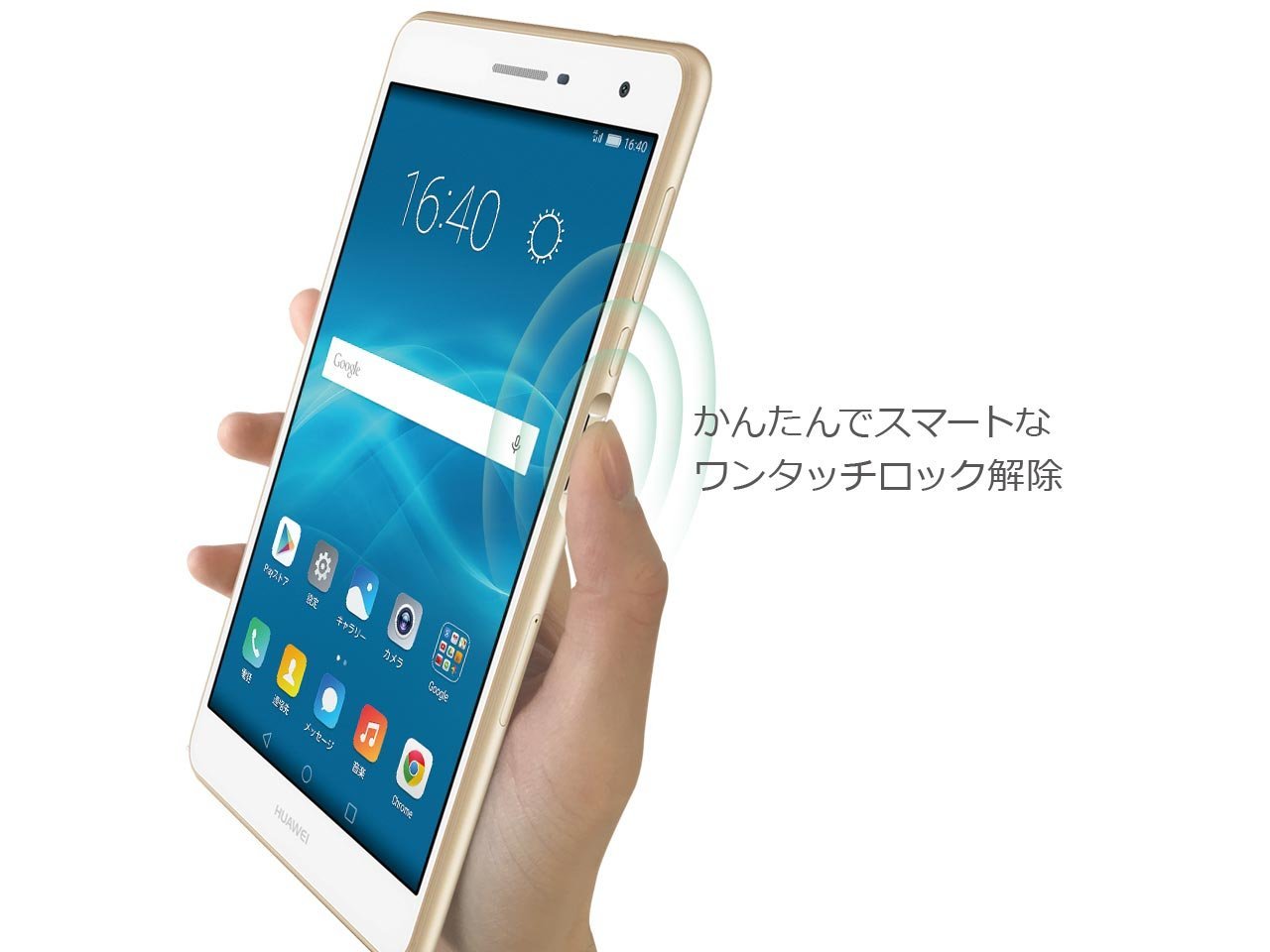
そこで、安くて機能がよい、モニターもきれいな MediaPad T2 7.0 Pro LTEモデル SIMフリーを購入した。

さっそく家でwifi接続を試したが簡単に接続できた。別途wifi契約は必要なし。必要に応じて家の無線wifiに接続してアプリ等をダウンロードする。

使い方がよく分からないが・・・・ネットで詳しい説明書も落として・・・・

いよいよプロ用のドローン購入か?

画面がとにかく綺麗・・・・明るいところでも結構よく映る

★What do you think of this post?(この記事どう思いますか?それぞれ投票可)★
  • ◆いいね! 
  • ◆興味あり! 
  • ◆同感! 
  • ◆今ひとつ